
Diseñador de tablero
El diseñador de tablero incorpora entorno visual para construir tableros personalizados con widgets dinámicos, indicadores clave, gráficos y paneles de comunicación interna. Diseñado para adaptarse a las necesidades de cada proyecto o cliente, permite visualizar información en tiempo real y mejorar la colaboración entre equipos.
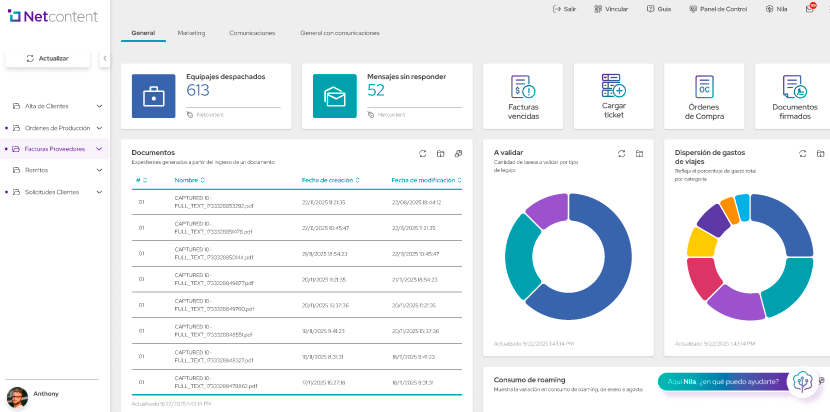
El módulo Diseñador de Tablero permite administrar grupos, widgets y comunicaciones dentro del entorno del sistema. Su principal función es organizar visualmente los elementos activos, definir su agrupamiento y personalizar su presentación.
 Nota:
Nota:
Todos los widgets y comunicaciones activas que no tengan un grupo asignado serán ubicados automáticamente en el grupo GENERAL.
En cada widget y comunicación se mostrará:
- Un campo de texto (solo lectura) que contiene la información actual del cliente.
- Un campo tipo combo denominado Grupo, con el listado de grupos disponibles en la empresa del usuario y sus empresas hijas.

Los widgets y comunicaciones no se asignan automáticamente al grupo seleccionado. Para asignar un grupo, acceder a Diseñador de Tablero, en la columna Acciones, presionar el botón Editar y seleccionar el grupo correspondiente en el campo Grupo. Guardar los cambios.
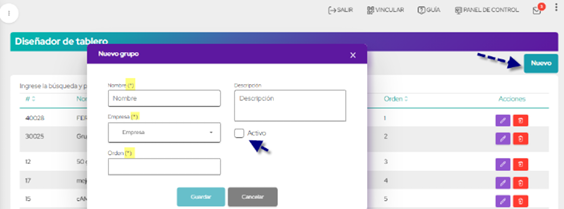
Para la creación de Nuevos Grupos, Acceder al menú Diseñador de Tablero, presionar el botón Nuevo, completar los campos requeridos e indicar si el grupo estará Activo. Presionar Guardar.
Nota:
Si el número de orden del nuevo grupo se repite, el sistema permitirá la creación y ubicará el grupo inmediatamente después del anterior con el mismo orden.
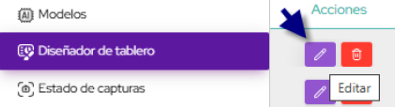
Para la edición de grupos, todas las columnas del menú Diseñador de Tablero son ordenables y todos los campos del grupo son editables. Si se modifica el nombre del grupo, el cambio se reflejará automáticamente en todos los widgets o comunicaciones asociadas.
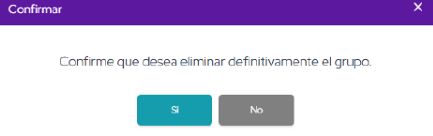
Para la eliminación de grupos, acceder al menú Diseñador de Tablero, localizar el grupo a eliminar y presionar el botón Eliminar  . Confirmar la acción:
- Si se presiona No, el grupo permanecerá.
- Si se presiona Sí, el sistema verificará si existen widgets o comunicaciones asociadas. Si existen elementos asociados, se mostrará un mensaje informativo y no se eliminará el grupo, si no existen elementos asociados, se mostrará un mensaje de confirmación y el grupo será eliminado.
Aclaraciones generales
- Campo “% Tamaño” en Widget
Este campo aplica solo para el grupo GENERAL. Permite definir un porcentaje de ancho de pantalla para cada configuración. Para el resto de los grupos, el tamaño se establece manualmente en el Diseñador de Tablero.
- Ajuste de Imagen
El tamaño de la imagen y su presentación visual se ajustan ampliando el rectángulo dentro del diseñador. Este ajuste aplica tanto a widgets como a comunicaciones. Es necesario reservar espacio adicional para:
- Título
- Acciones disponibles (por ejemplo, descarga de archivos)
- Descripción
- Paleta de colores
El campo Color aplica únicamente al ícono de los widgets tipo Botón o Tarjeta. Los demás tipos de widgets utilizan automáticamente la paleta de colores predeterminada de Netcontent, la cual se asigna de acuerdo con el tipo de gráfico (por ejemplo, tortas, donas, etc.).
- Carrusel de comunicaciones
Las coordenadas en las comunicaciones para que aparezca el carrusel. Cuando haya más de una comunicación en el mismo grupo, tendrán las mismas coordenadas y se visualizarán dentro del Diseñador de Tablero con su nombre y ID una debajo de la otra. Cada vez que se modifique tamaño o ubicación, todas las comunicaciones del grupo se verán impactadas.
- Fondo HTML
Es posible configurar un HTML para el fondo de los tableros. Este fondo se configura en el diseñador de tablero en el campo “background” y debe tener un tamaño de imagen de 1920x1080 pixeles. En el html es importante agregar dentro de la etiqueta "img" el siguiente atributo "style" para su correcta visualización en el dashboard:
style="width:100%; height:100%; object-fit: cover; object-position: left center;"
Creado con el Personal Edition de HelpNDoc: Crea sin esfuerzo un sitio web de documentación de calidad profesional con HelpNDoc