
Widgets: crear, editar, filtros y ver
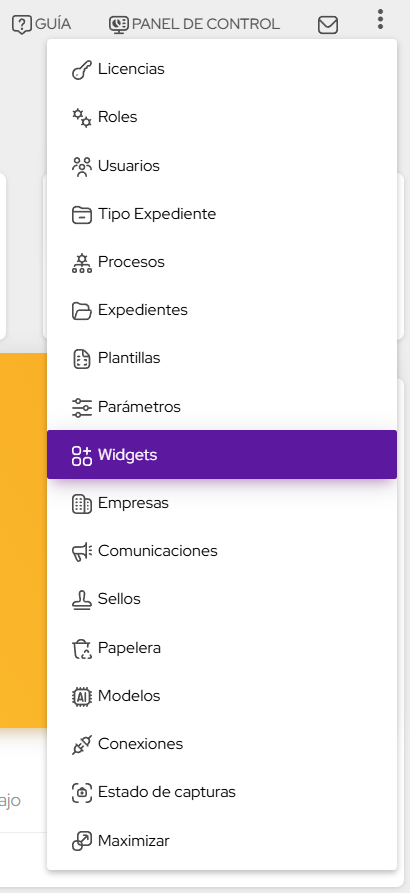
El objetivo de los Widgets es enriquecer los contenidos a través de visualizaciones diseñadas para proveer de información.
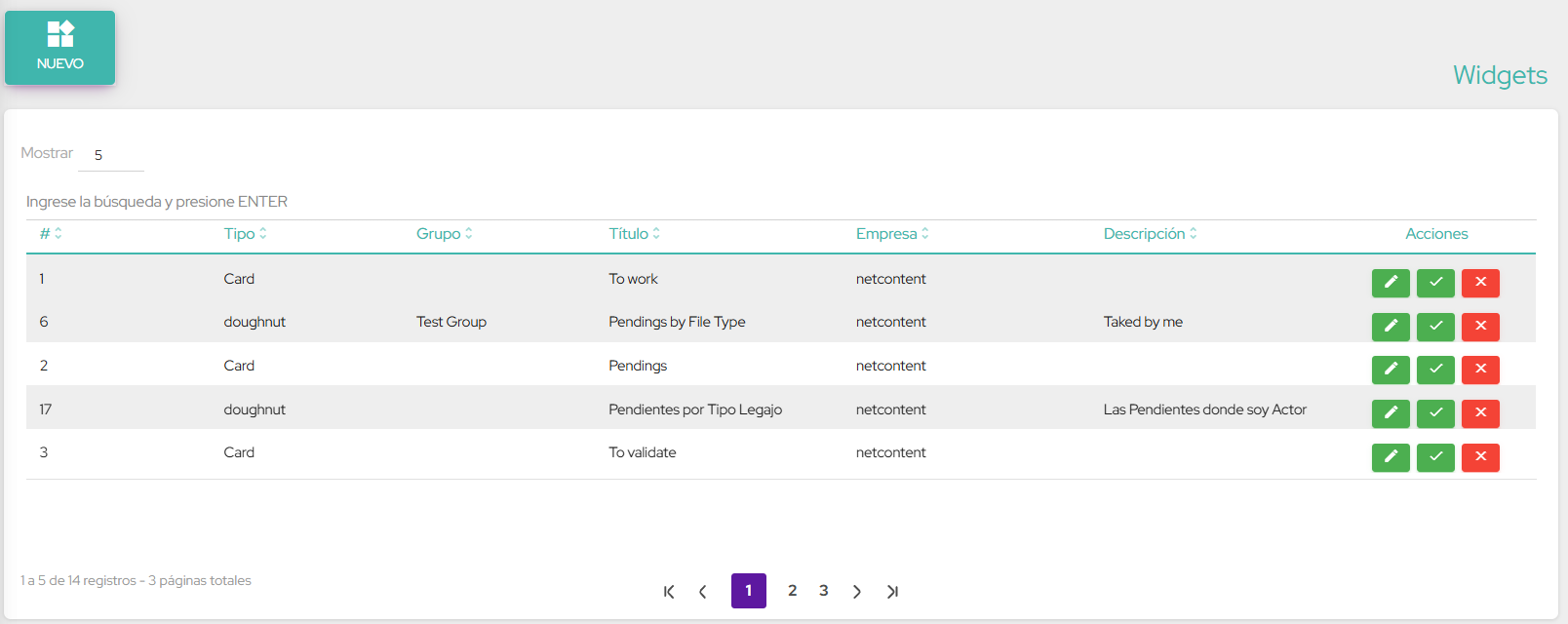
Los parámetros que se pueden visualizar en la pantalla principal de Widgets son:
- #: indicando el número de Widget ingresado.
- Tipo: tipo de gráfico
- Grupo: Grupo/solapa de visualización en el dashboard al cual pertenece el widget.
- Título
- Empresa
- Descripción
- Acciones: los botones editar, activar/desactivar y eliminar
A continuación se puede ver una imagen del menú Tipo Expediente:
Crear nuevo Widget
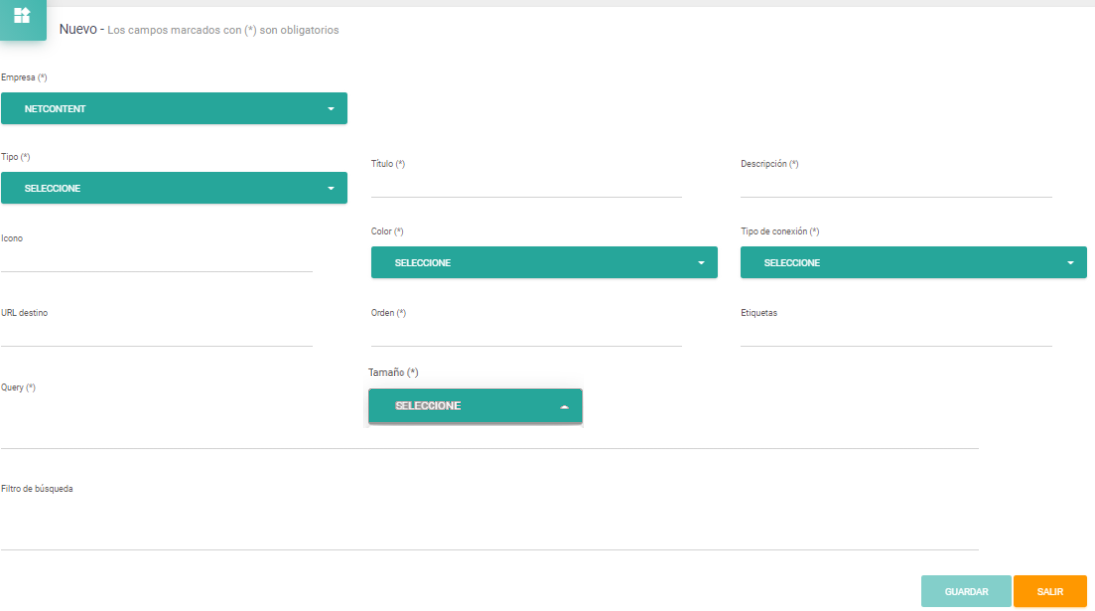
Para crear un nuevo Widget haga click en "Nuevo"  y complete los campos: empresa, tipo widgets (tarjeta, dona, lineas, torta y barra), título, descripción, ícono, color (naranja, rojo, verde, azul, amarillo, rosa, gris), tipo de conexión, URL destino, Orden, Etiquetas, Query, Filtro de búsqueda.
Presione el botón "Guardar", seleccione la opción "Si" para confirmar los cambios o "No" para volver atrás.
Editar Widget
Seleccione el Widget a "Editar"  y proceda a modificar los campos.
Presione el botón "Guardar", seleccione la opción "Si" para confirmar los cambios o "No" para volver atrás.

Agrupar Widget
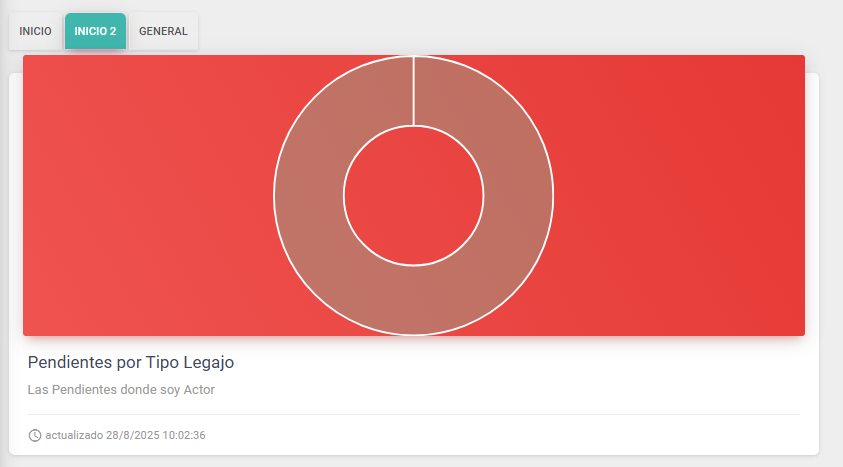
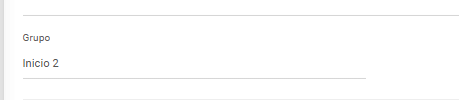
Es posible agrupar widgets de manera tal que sean visualizados en el dashboard en distintas solapas, según la preferencia de la empresa. Esta configuración se realiza desde el propio Widget a agrupar, asignandole un nombre de Grupo. Todos los widgets pertenecientes al mismo nombre de grupo serán agrupados en una misma categoría durante su visualización.
Desactivar Widget
Seleccione el Widget a desactivar y presione el ícono "Desactivar". 
Activar Widget
Seleccione el Widget a activar y presione el ícono "Activar". 
Eliminar Widget
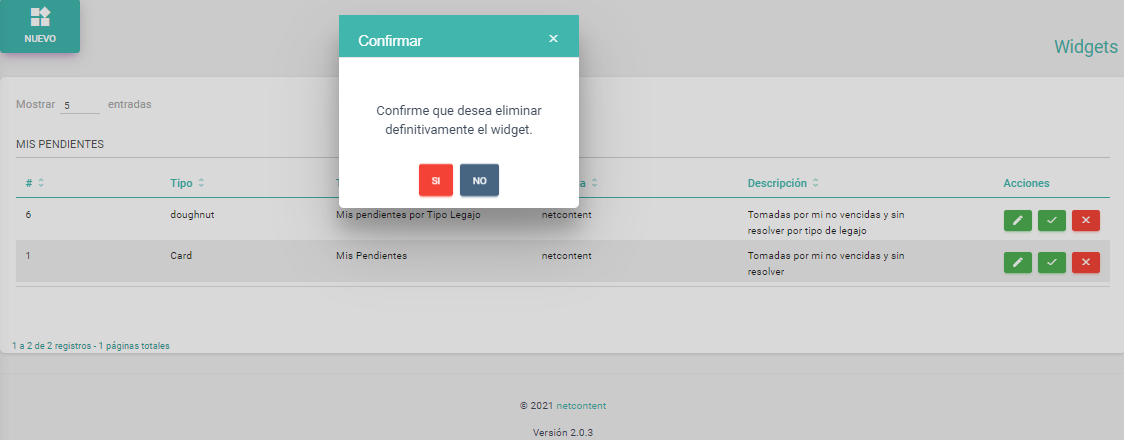
Seleccione el Widget a eliminar  y presione el ícono "Eliminar". Presione "Si" para confirmar los cambios o "No" para volver atrás.
Ejemplo de Widget botón
A modo de ejemplo, realizaremos la creación de un widget del tipo botón, el cual al realizar click, el mismo nos abrirá una nueva ventana del navegador hacia un sitio web externo.
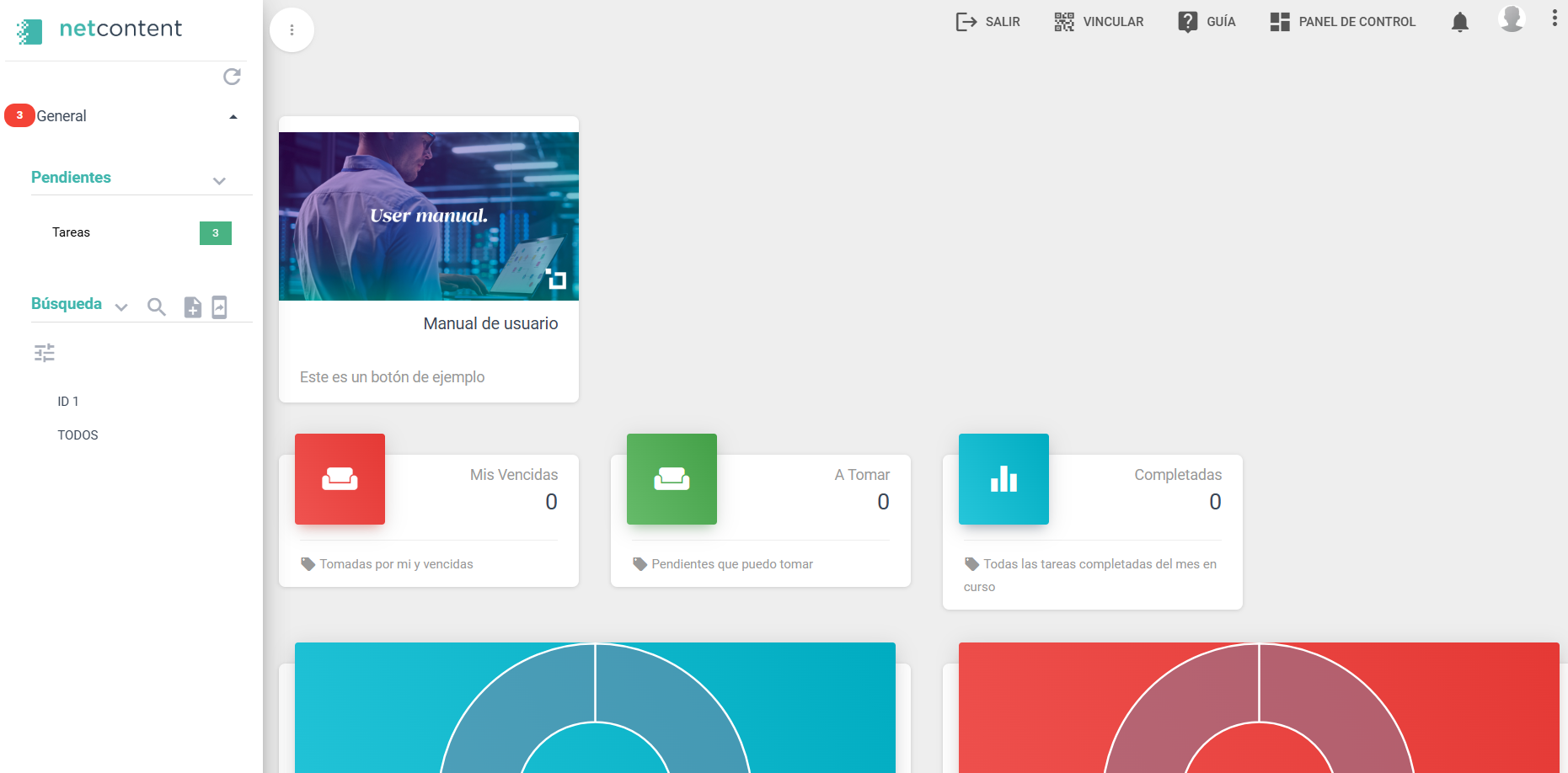
En este caso el widget se visualizará con una imágen que hace referencia al manual de usuario; es importante saber que los widgets del tipo botón pueden mostrarse con cualquier imagen de formato válido.
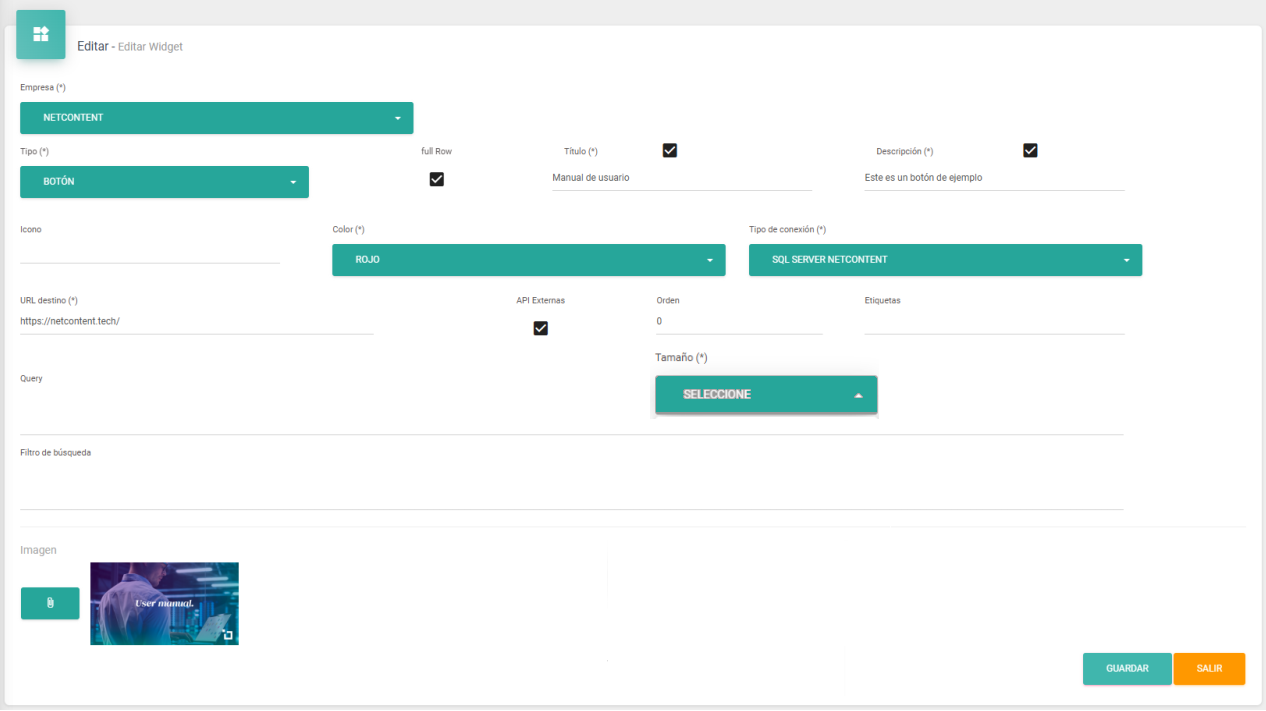
A efectos prácticos, los valores a modificar son los de título, descripción, empresa, tipo (botón), color, tipo de conexión, url de destino, check de api externa si la URL de destino será un sitio externo, tamaño, e imagen a mostrar para el botón, la cual subiremos como adjunto  .
.
El orden del botón es importante colocar un orden que nos permita visualizar el widget en la posición correcta en el caso de que en el panel de inicio ya tengamos otros widgets visibles; por defecto el valor es 0, por lo cual se visualizará en primera posición arriba de todo del sitio como primer widget.
En este caso al ser un widget de tipo botón, no será necesario completar los campos de Query y filtro de búsqueda, ya que solo es un botón que nos dirigirá a otro sitio. Si es obligatorio seleccionar un tipo de conexión en el desplegable (en este caso SQL Server Netcontent), ya que es requerido, pero no cumplirá a efectos prácticos ninguna función, por lo mencionado anteriormente.
Filtros en Dashboards
La configuración de filtros en los Dashboards de Netcontent permite a los usuarios interactuar con los datos, segmentando la información de manera dinámica. Esto facilita el análisis y la toma de decisiones al visualizar métricas específicas sin necesidad de crear múltiples paneles.
- Acceso a la Configuración de Widgets
- En el menú principal, dirígete a la opción "Widgets".
- Busca y selecciona el widget (tarjeta, gráfico, etc.) al que deseas agregarle un filtro.
- Haz clic en el ícono de edición (el lápiz) correspondiente a ese widget.
- Configuración del Filtro
Dentro de la pantalla de edición del widget, localiza la sección "Filtros". Aquí deberás configurar tres campos clave:
- Etiqueta (Label): Es el nombre visible del filtro que aparecerá en el Dashboard (ej. "Cliente", "Estado", "Año").
- Parámetro (Parameter): Es el nombre interno de la variable que se utilizará en la consulta a la base de datos (query). Este parámetro conecta el valor seleccionado por el usuario con la consulta que alimenta el widget.
- Filtros (Filters): En este campo se debe ingresar una sentencia SQL (SELECT) que devuelva una única columna. Esta columna alimentará la lista de opciones (el menú desplegable) que verá el usuario. Ejemplo de Query para el filtro: SELECT NombreCliente FROM Clientes
- Aplicación y Visualización
- Una vez completados los campos, guarda los cambios en el widget.
- Al visualizar el Dashboard, el widget mostrará un ícono de filtro.
- Al hacer clic en el ícono, el usuario verá un menú desplegable con las opciones generadas por la consulta configurada en el paso anterior.
- El usuario puede seleccionar una o varias opciones y presionar "Aplicar" para actualizar la información del widget.
Creado con el Personal Edition de HelpNDoc: Creación de ayuda CHM, PDF, DOC y HTML desde un solo lugar